員林國中 Wi-Fi 連線步驟教學
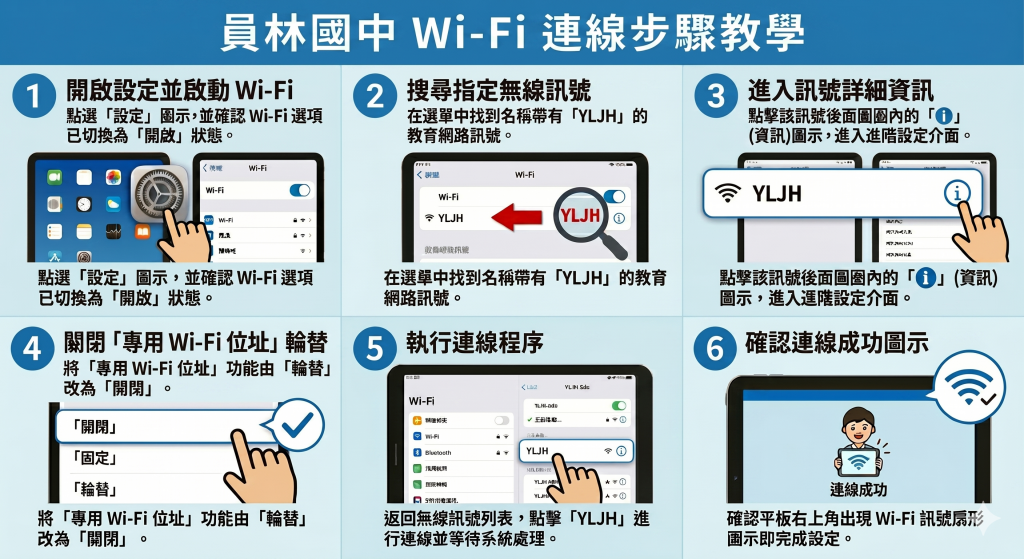
1.開啟設定並啟動 Wi-Fi
點選「設定」圖示,並確認 Wi-Fi 選項已切換為「開啟」狀態。
2.搜尋指定無線訊號
在選單中找到名稱帶有「YLJH」的教育網路訊號。
3.進入訊號詳細資訊
點擊該訊號後面圓圈內的「ⓘ」(資訊)圖示,進入進階設定介面。
4.關閉「專用 Wi-Fi 位址」輪替
將「專用 Wi-Fi 位址」功能(有三列「關閉」、「固定」、「輪替」:)功能由「輪替」改為「關閉」。
5.執行連線程序
返回無線訊號列表,點擊「YLJH」進行連線並等待系統處理。
6.確認連線成功圖示
確認平板右上角出現 Wi-Fi 訊號扇形圖示即完成設定。